
Sponsors y formulario de inscripción
Cómo cargar los sponsors de tu circuito y qué datos extra pedirle a los jugadores cuando se inscriben.
Dos configuraciones opcionales que cambian lo que ve el jugador: los sponsors aparecen en la pantalla principal de los torneos, y el formulario de inscripción extra te deja pedirle datos adicionales cuando se anota. Los sponsors son un beneficio gratis que OpenCourt te da como organizador: ese espacio no te cuesta nada y podés usarlo para ayudarte a costear el sistema.
Andá a Avanzado → Sponsors
Los sponsors que cargues acá aparecen en la pantalla principal de los torneos que ven los jugadores.
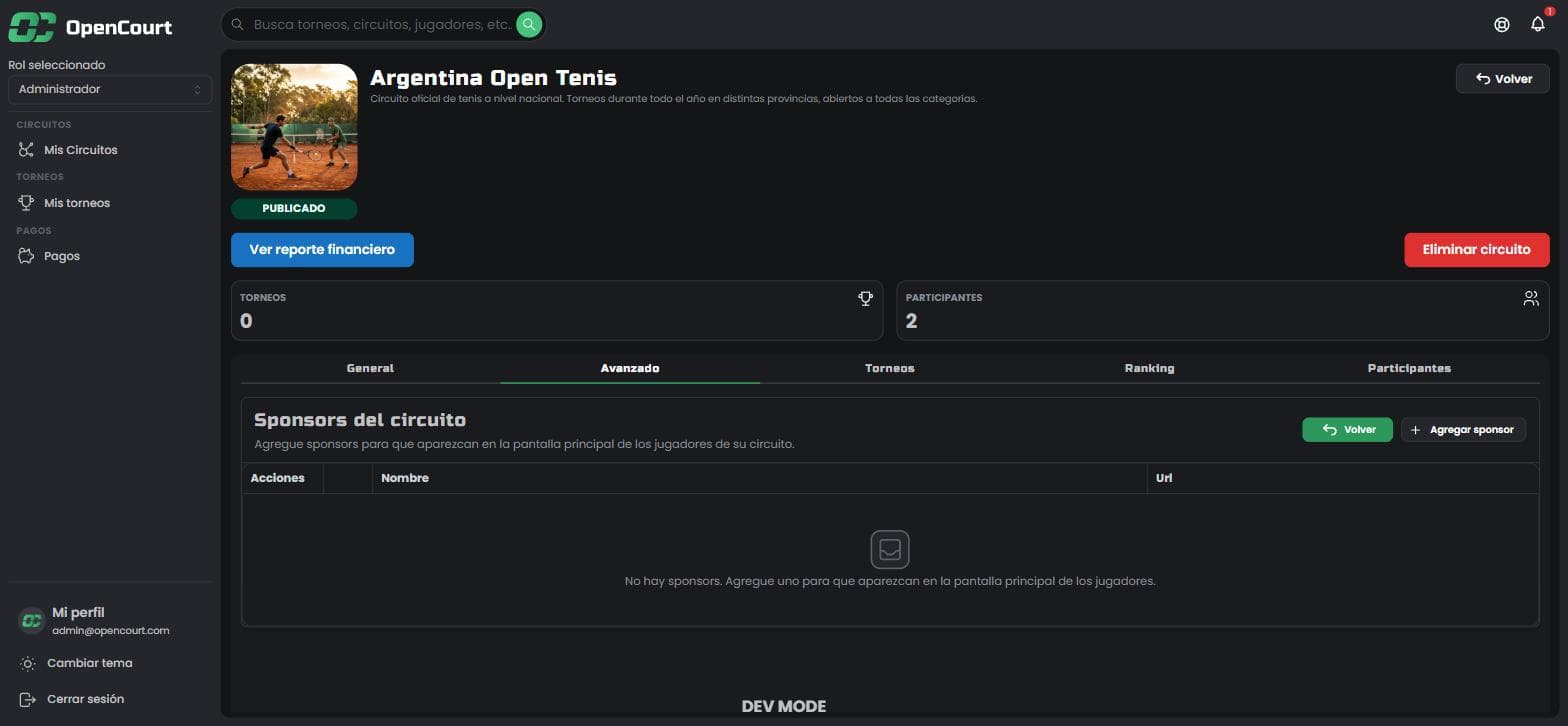
Agregá un sponsor
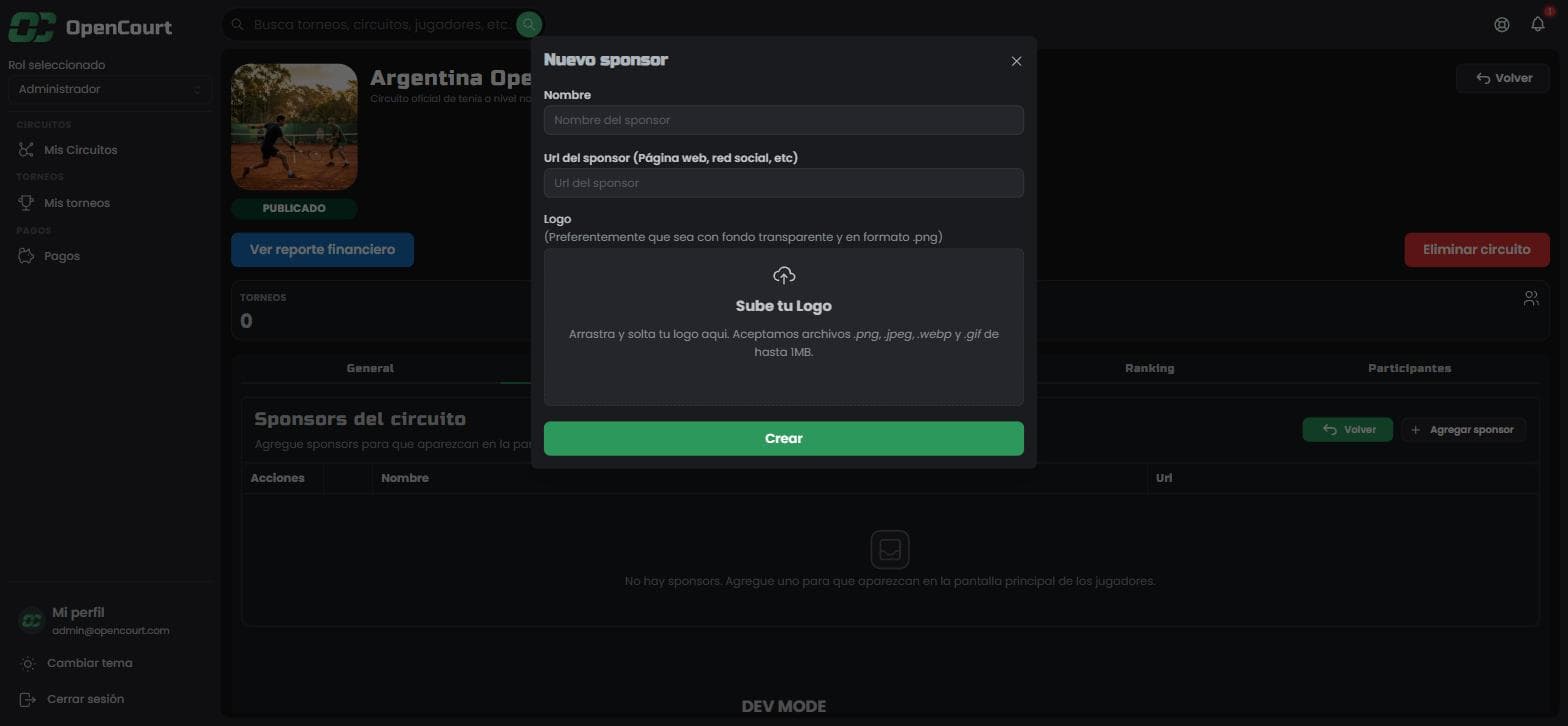
Hacé clic en "Agregar sponsor" y completá Nombre, Url y el Logo, preferentemente .png con fondo transparente.
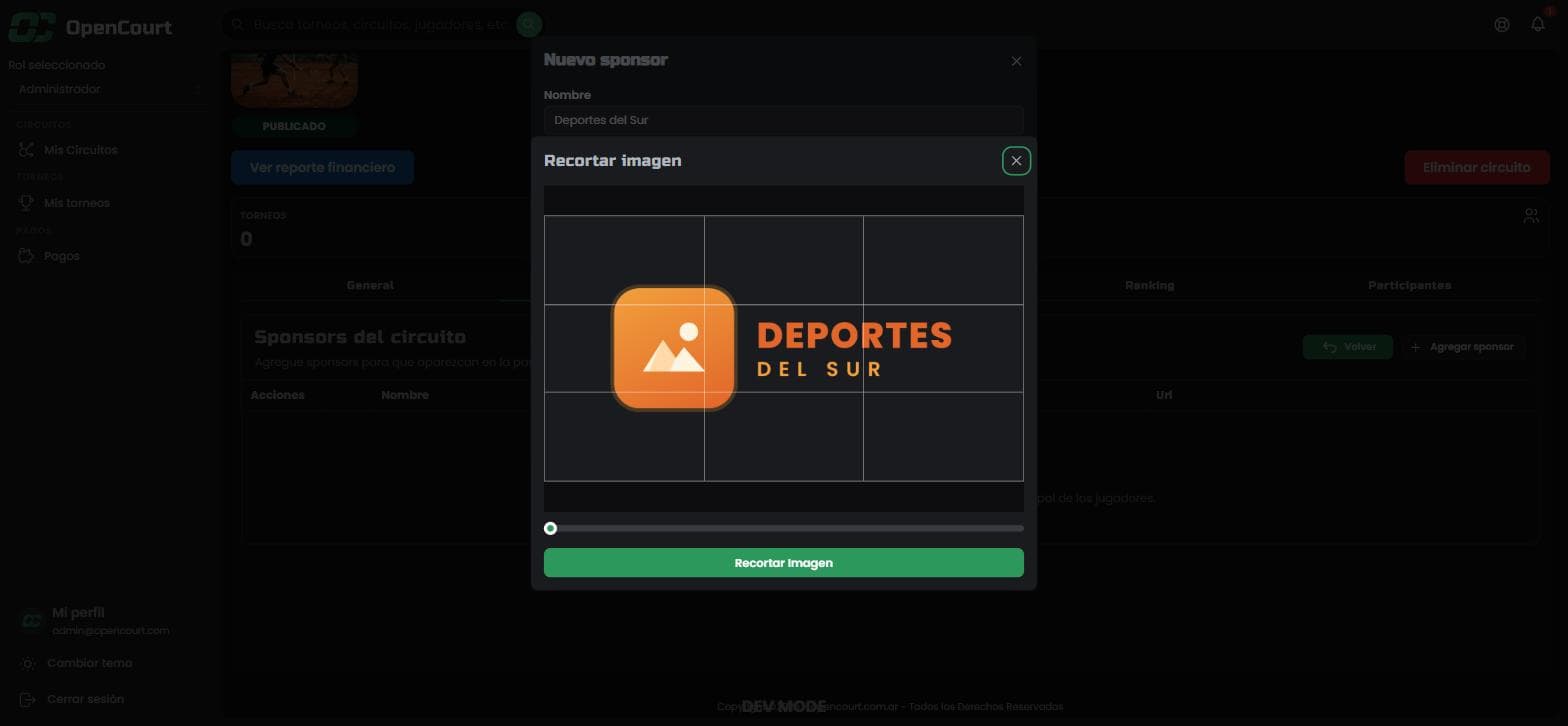
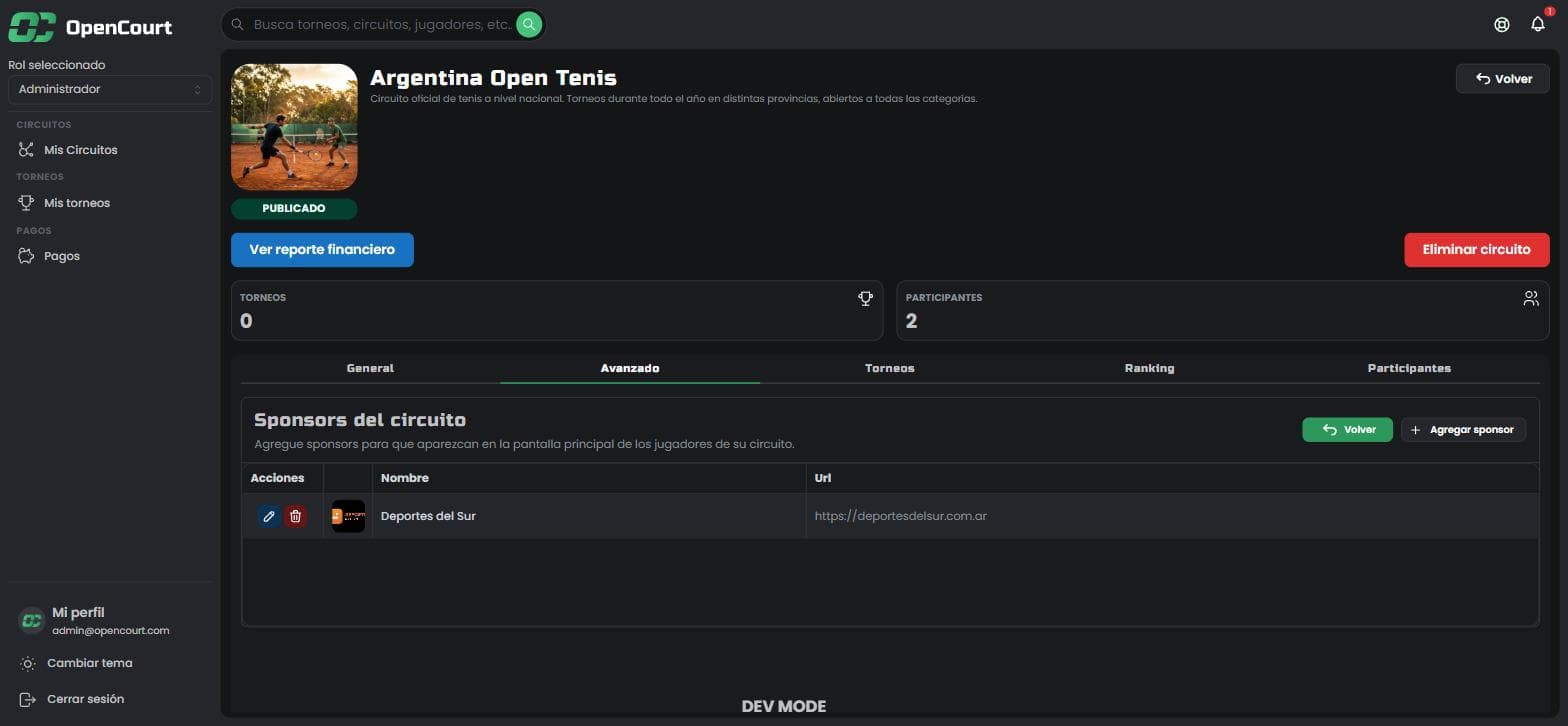
Después de elegir el archivo se abre una ventana de recorte. Confirmá el recorte y hacé clic en "Crear".
Andá a Avanzado → Formulario de inscripción extra
Acá agregás los datos adicionales que quieras pedirle a los jugadores al inscribirse: talle de remera, número de socio, lo que necesites. Si no agregás ninguno, el jugador se inscribe sin datos extra.
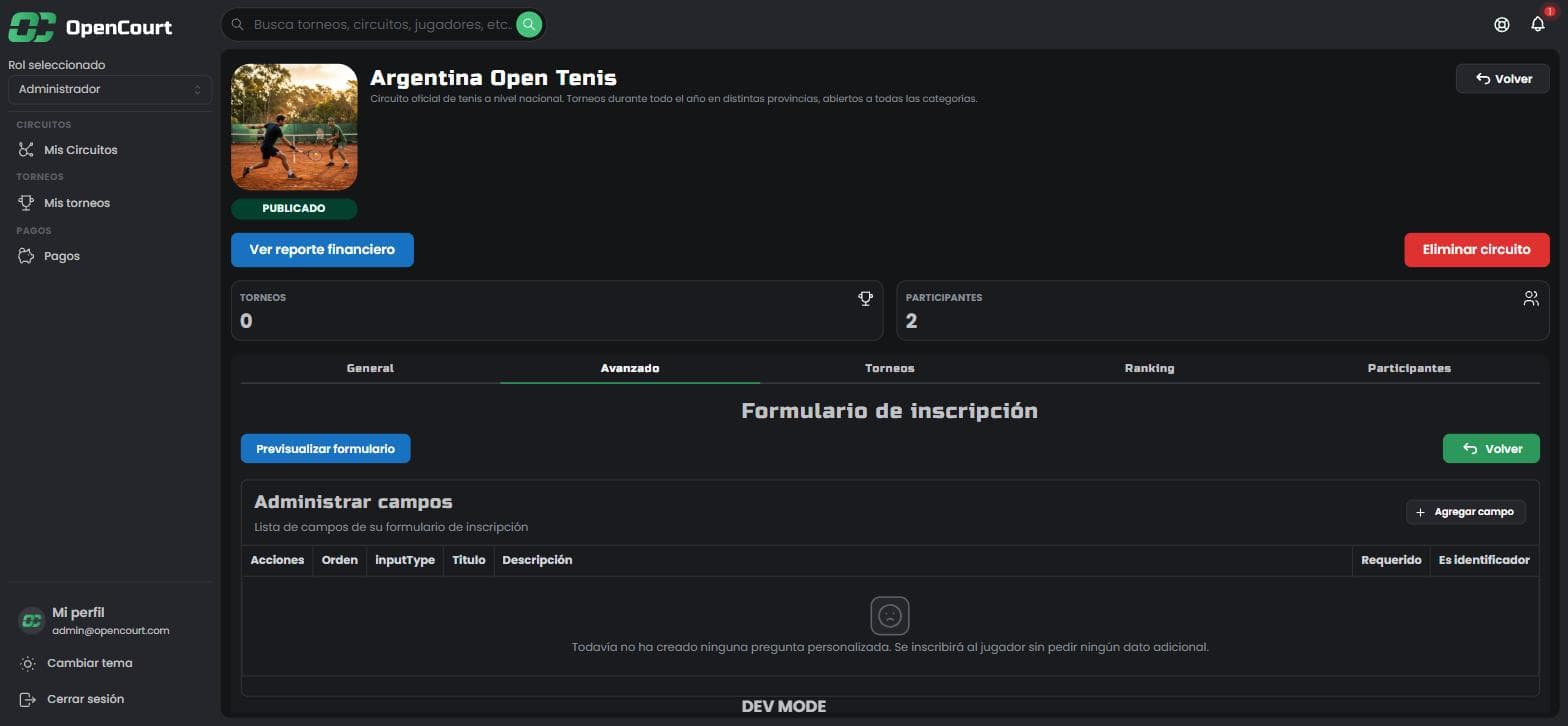
Agregá un campo
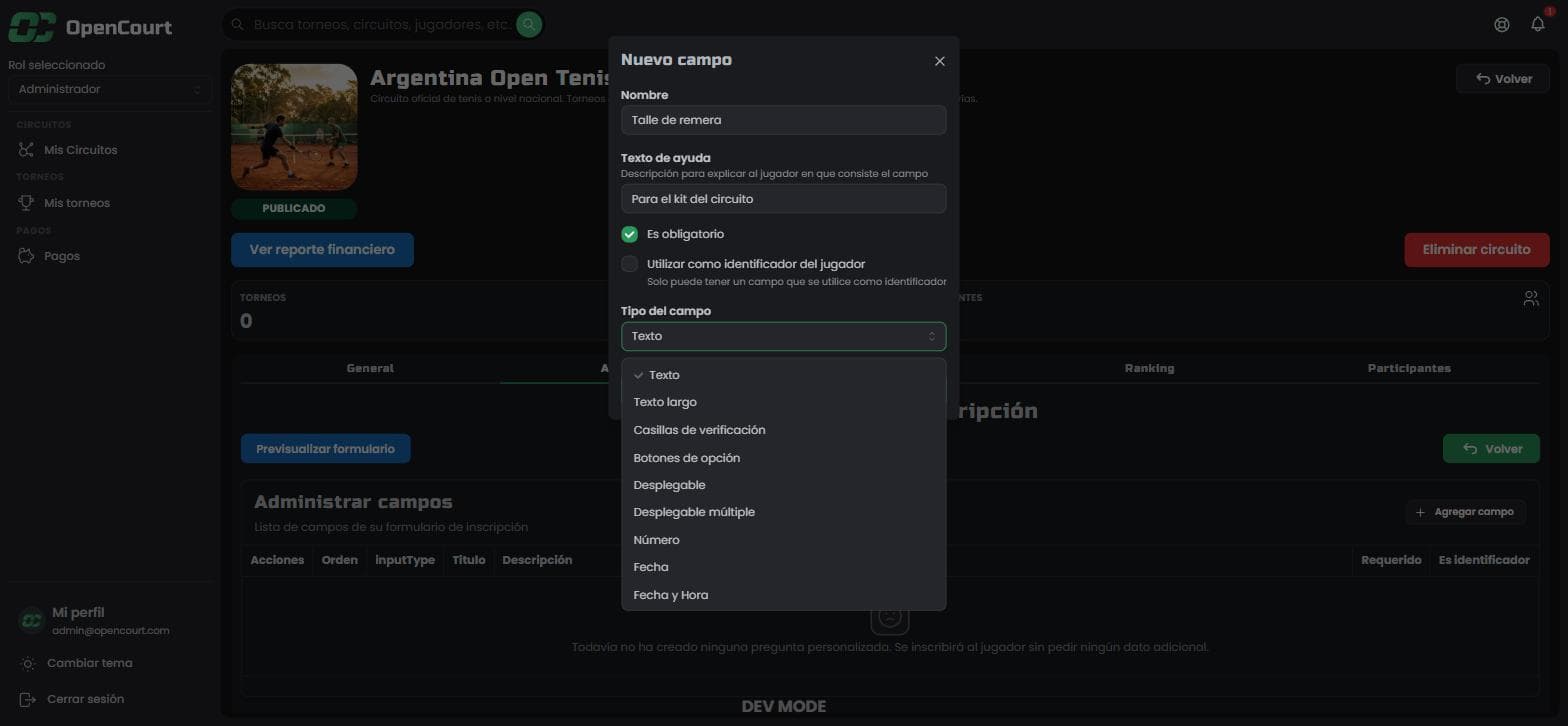
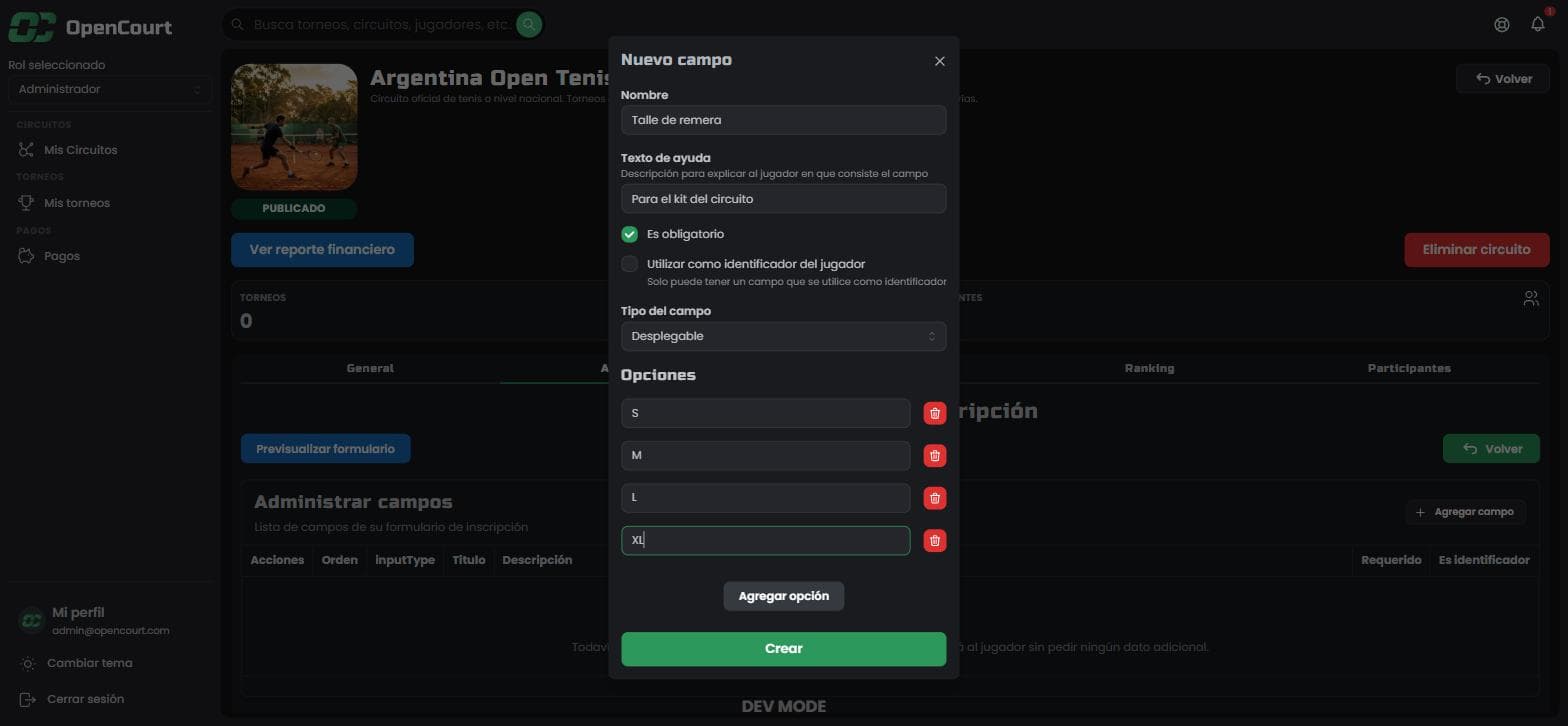
Hacé clic en "Agregar campo" y completá Nombre, un Texto de ayuda opcional, si es obligatorio, y el Tipo del campo: Texto, Texto largo, Casillas de verificación, Botones de opción, Desplegable, Desplegable múltiple, Número, Fecha o Fecha y Hora.
Si elegís un tipo con opciones, cargá cada una con "Agregar opción".
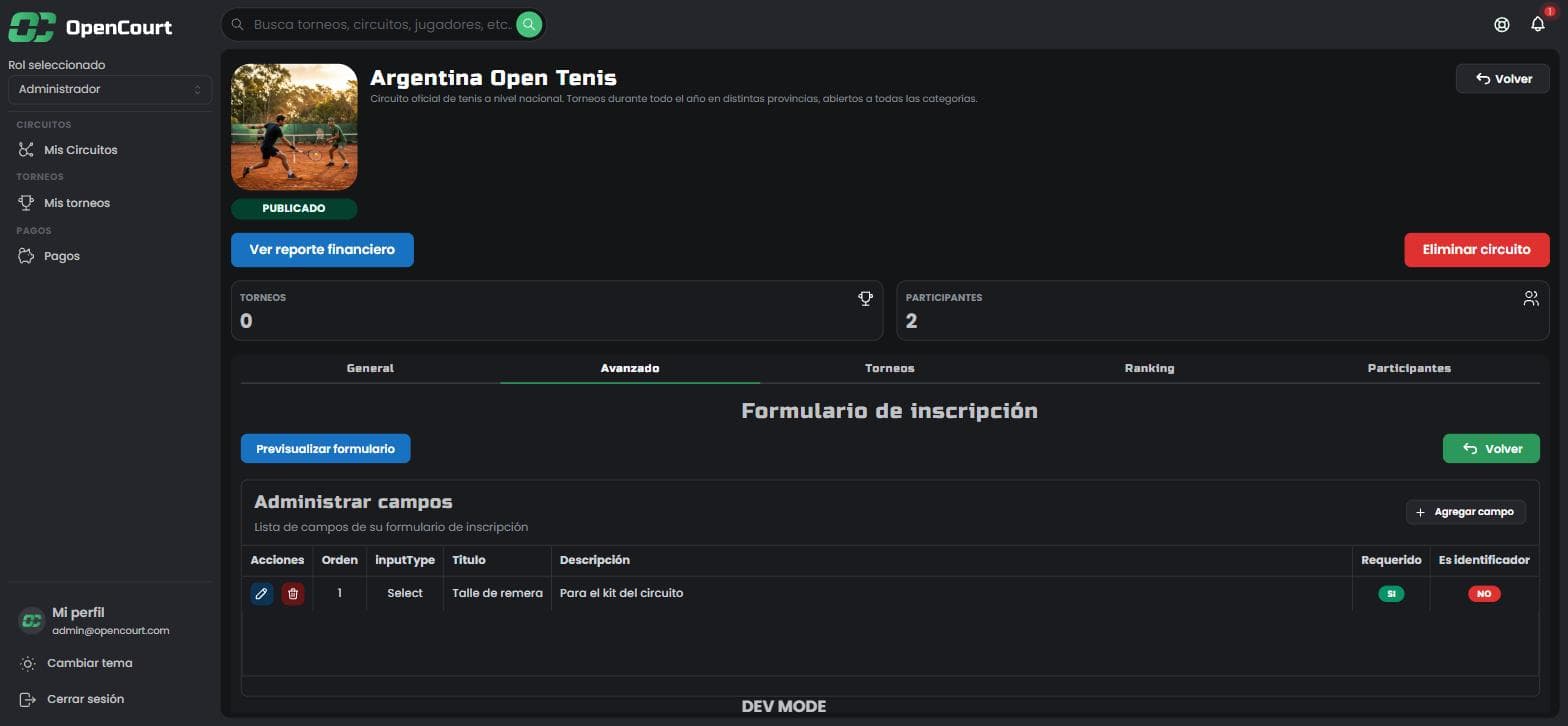
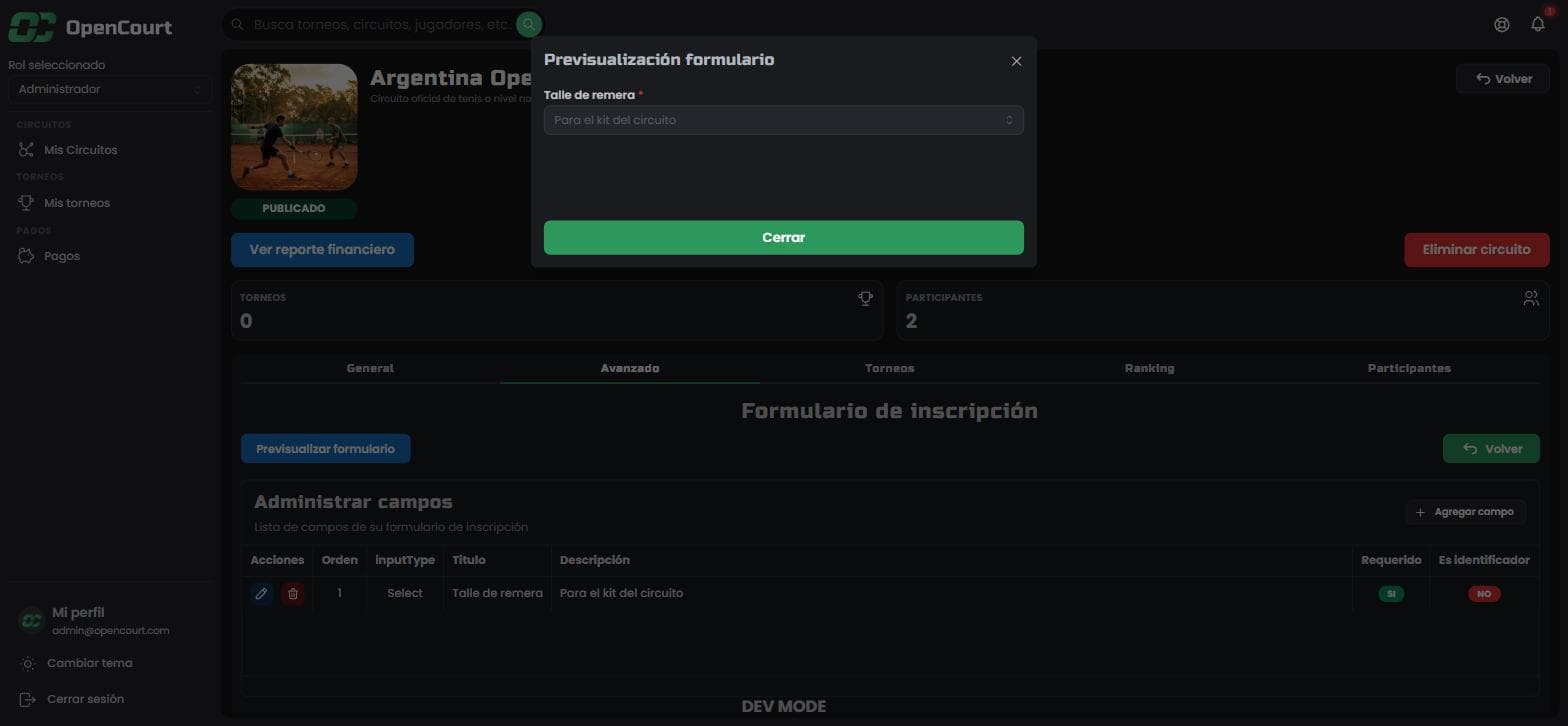
Previsualizá el formulario
Con "Previsualizar formulario" ves cómo le van a aparecer los campos al jugador al inscribirse.
Qué sigue
Con esto tu circuito ya está completo del lado del jugador. Si vas a cobrar las inscripciones online, lo que sigue es conectar tu cuenta de cobros: Vincular Mercado Pago.