
Crear un circuito
Cómo dar de alta un circuito en OpenCourt y dejar su configuración general lista para publicarlo.
Un circuito agrupa varios torneos bajo una misma temporada, ranking y reglas — por ejemplo, todos los torneos de tenis de un país durante el año. Esta guía te muestra cómo darlo de alta y configurar sus ajustes generales. Hasta que completes lo mínimo necesario para publicarlo, el circuito queda en estado En preparación y solo lo ves vos.
Seleccioná el rol Administrador y entrá a Mis Circuitos
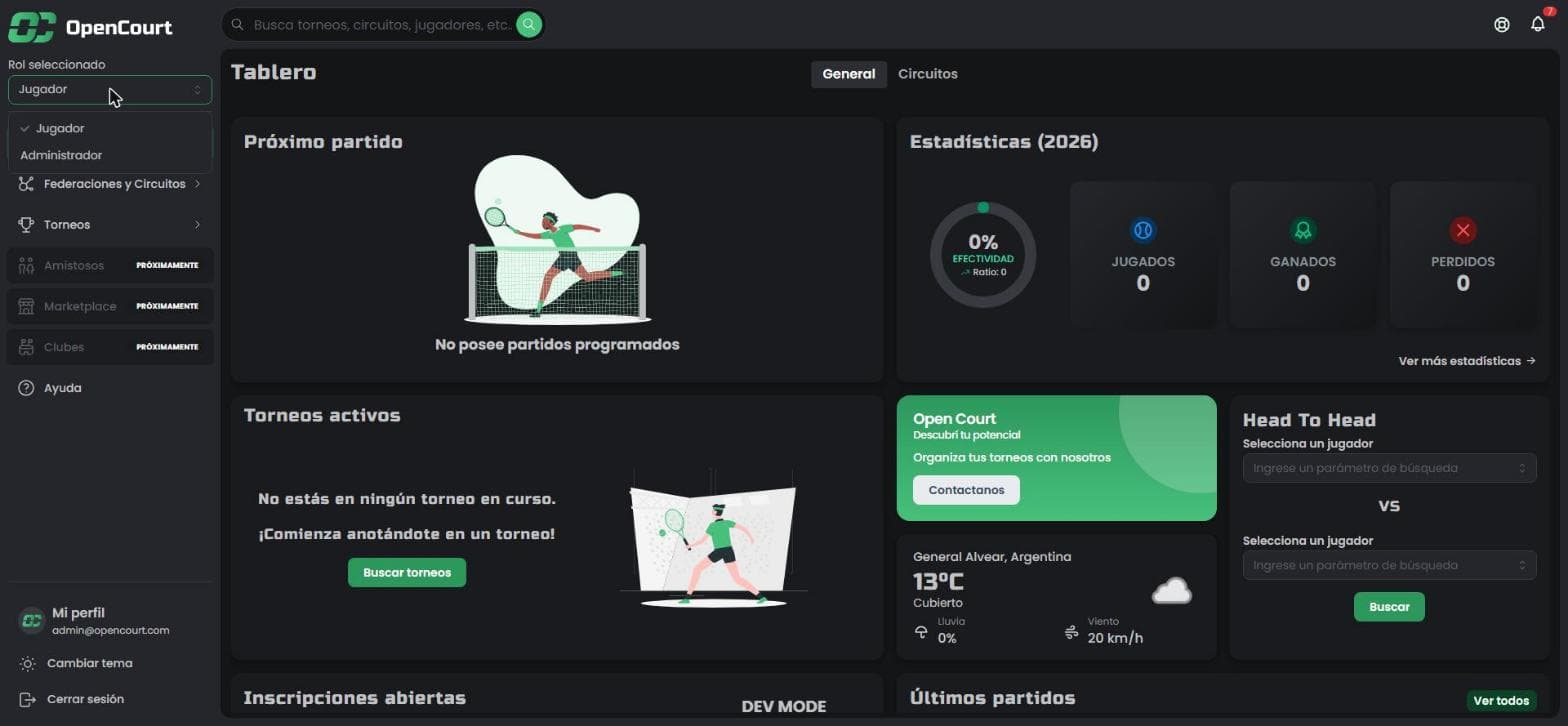
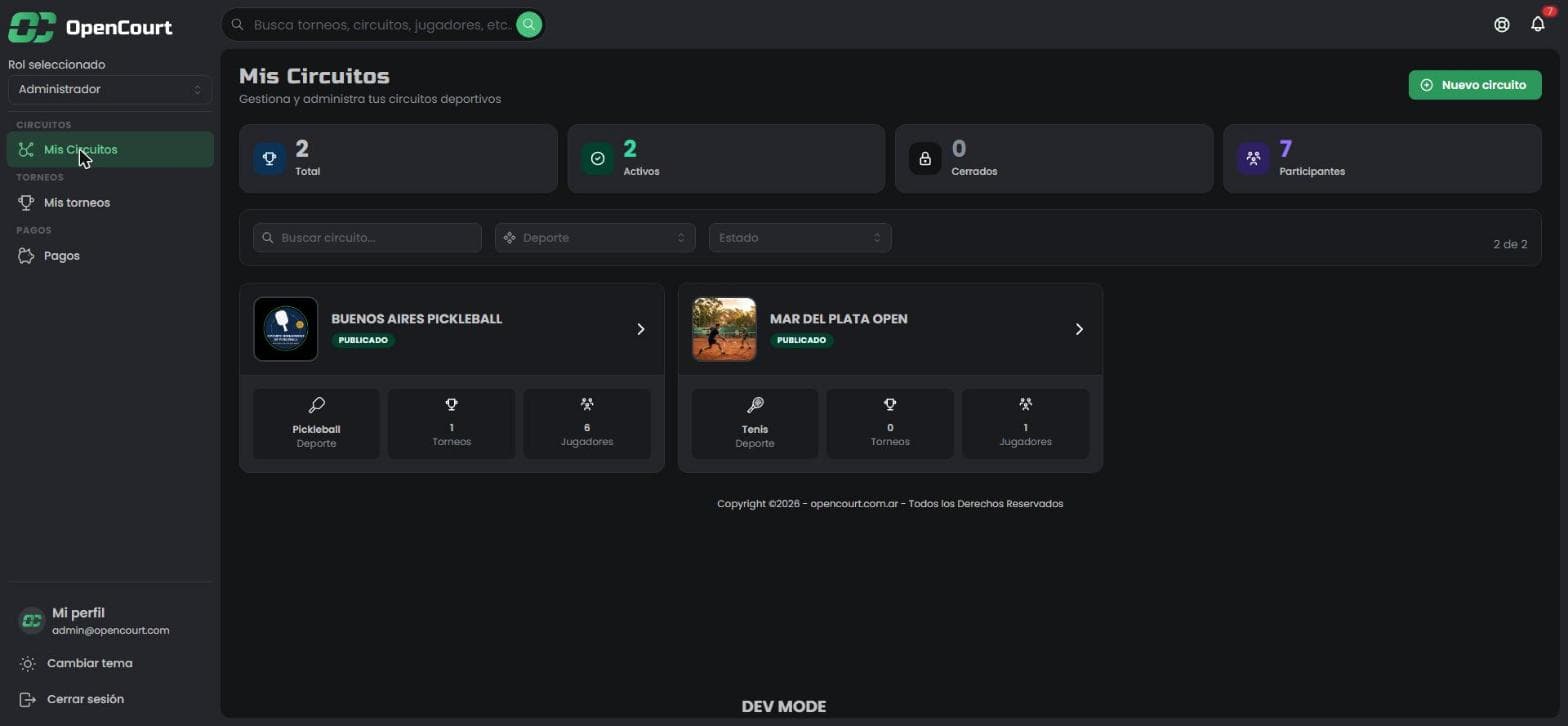
En el menú lateral, abrí el selector Rol seleccionado (por defecto arranca en Jugador) y elegí Administrador. El menú cambia y aparece Circuitos → Mis Circuitos.
Creá el circuito
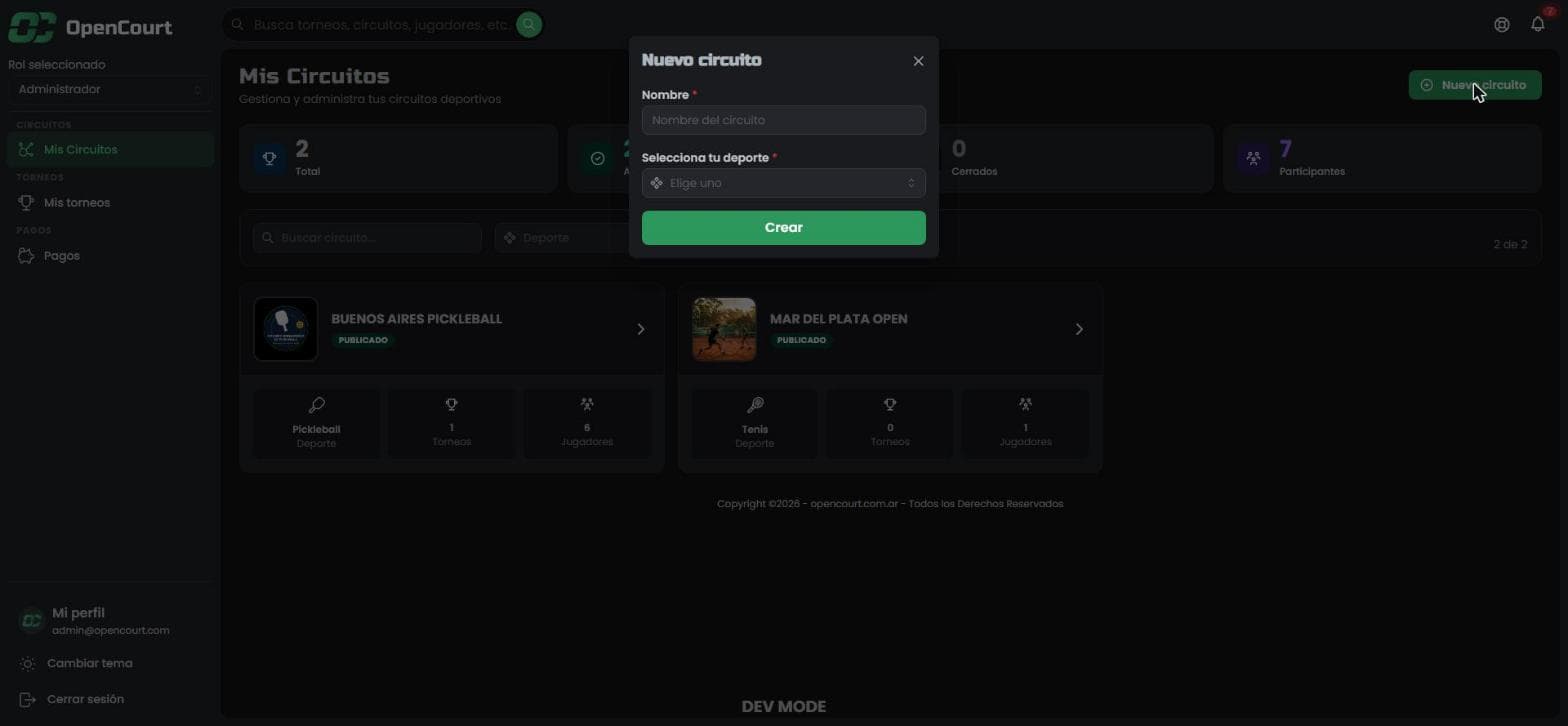
En la esquina superior derecha de Mis Circuitos, hacé clic en Nuevo circuito y completá los campos requeridos: Nombre del circuito y Deporte. Confirmá con Crear.
Entrá al circuito recién creado
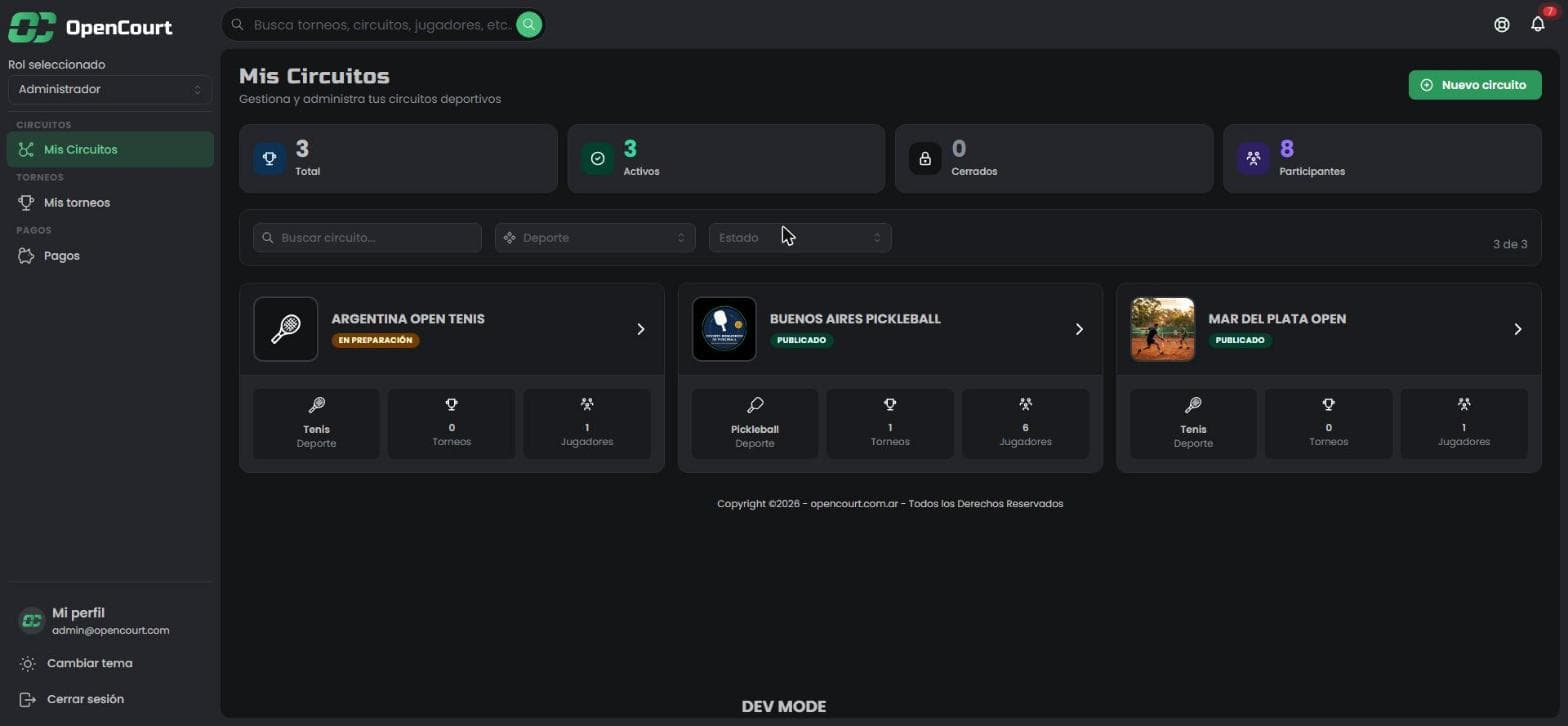
Volvés a la lista de circuitos, donde ahora aparece el que acabás de crear con el estado En preparación. Hacé clic para entrar.
Configurá el acceso y los límites del circuito
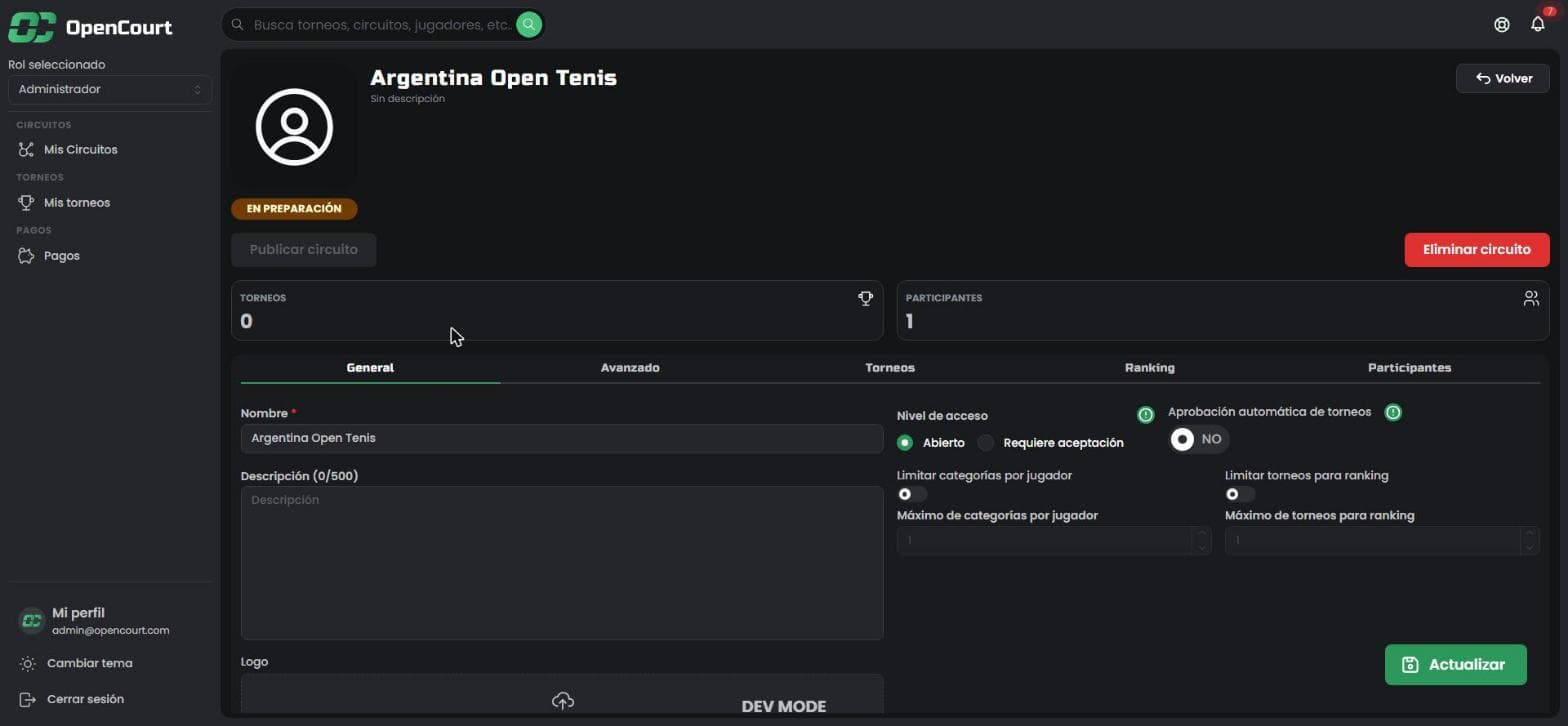
En la pestaña General, a la derecha del formulario de datos, tenés cuatro ajustes:
- Nivel de acceso — controla quién entra al circuito: con Abierto los jugadores entran directo; con Requiere aceptación, cada inscripción queda en estado Solicitado hasta que vos la aceptes.
- Aprobación automática de torneos — controla si tus administradores de torneos necesitan tu OK para publicar: si la activás, un torneo creado dentro del circuito se publica solo, sin aprobación manual.
- Limitar categorías por jugador (opcional) — fija en cuántas categorías como máximo puede inscribirse cada jugador; pensado para el ascenso y descenso de categorías.
- Limitar torneos para ranking (opcional) — hace que para el ranking del circuito cuenten solo los X torneos donde el jugador hizo más puntos.
Completá descripción y logo, y publicá el circuito
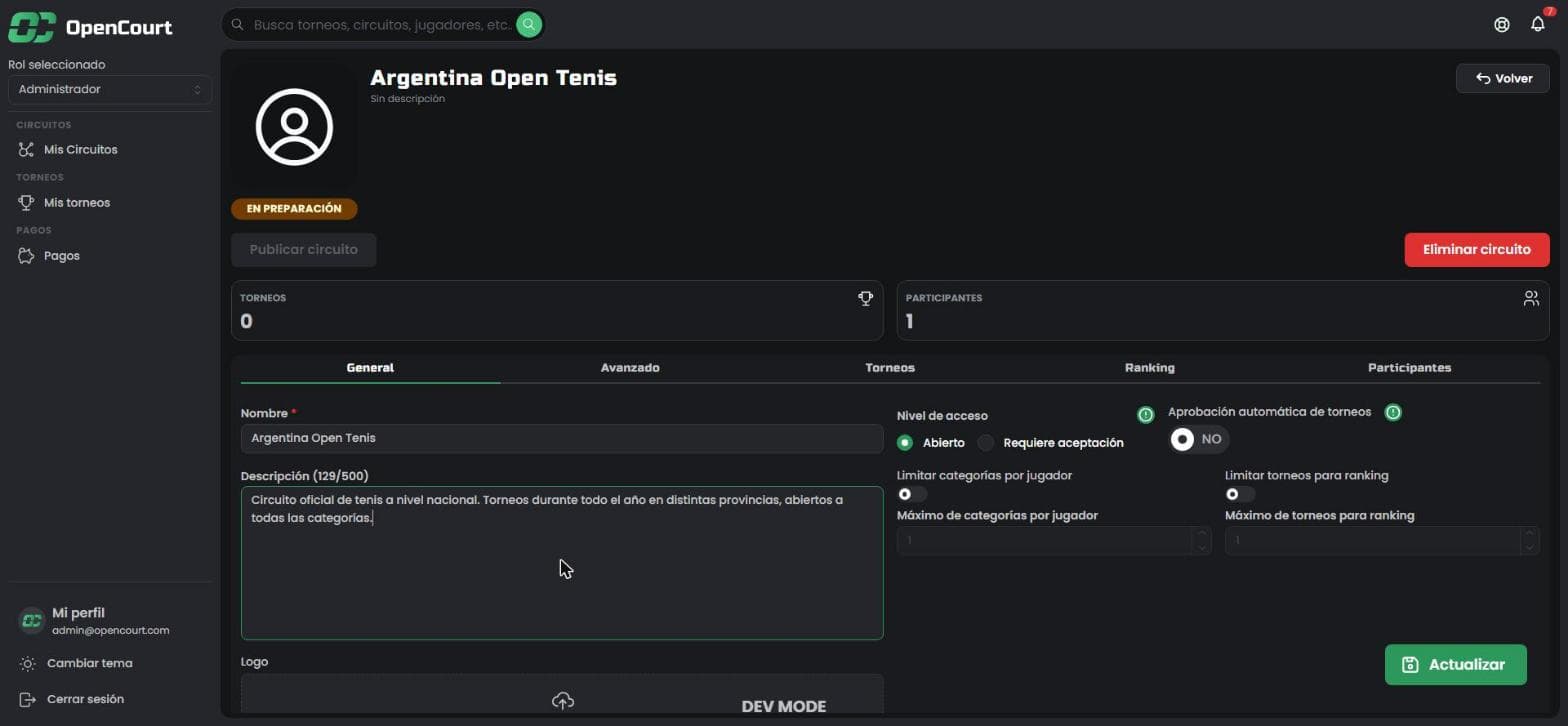
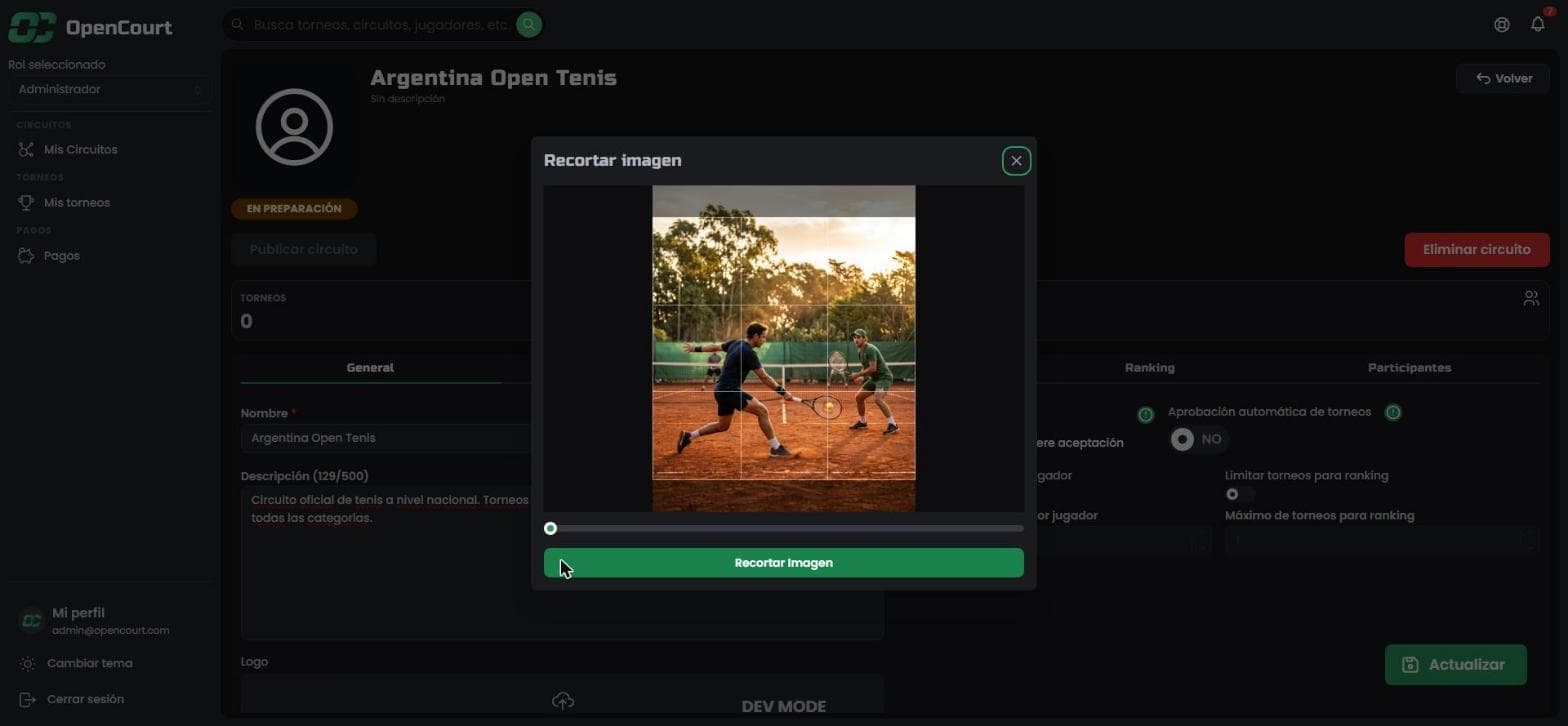
Completá la Descripción (texto libre, se muestra debajo del nombre del circuito) y subí el Logo — al elegir la imagen se abre una herramienta de recorte integrada; ajustá el encuadre y confirmá con Recortar imagen. Guardá los cambios con Actualizar.
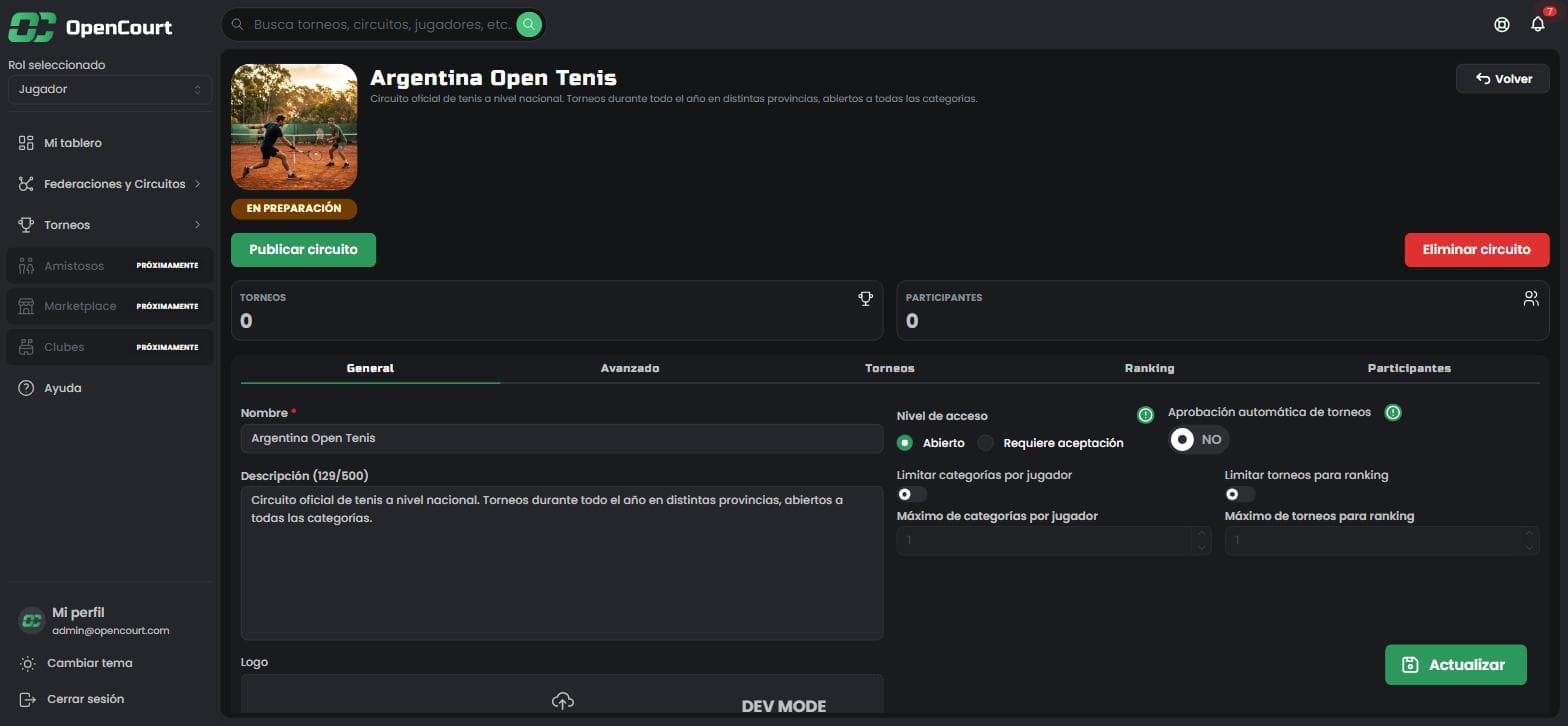
Después hacé clic en Publicar circuito: a partir de ese momento, los jugadores de toda la plataforma van a ver tu circuito. El botón se habilita cuando el circuito tiene lo mínimo necesario: además de la descripción y el logo que acabás de cargar, al menos una temporada, una categoría y un grado o nivel activos.
Qué sigue
Con esto el circuito quedó dado de alta y con su configuración general completa. Lo que sigue son las configuraciones específicas —temporadas, categorías, grados y estructuras de torneo—, que definen las reglas de juego y el ranking del circuito: las vas a encontrar en la pestaña Avanzado.